「Essential Plugin(旧WP Online Support)」シリーズ31個にバックドア(外部から侵入するための裏口プログラム)が仕込まれていました。
海外メディアの報道では、数千サイト規模で影響が出ているとされており、国内の中小企業サイトにも使われているプラグインが含まれているため、保守現場でも急ぎの対応が続いています。
この記事では、どういう経緯で今回の事案が起きたのか、自分のサイトが影響を受けていないか確認する方法、そして応急処置としてどこまで自力でできるのかを整理しました。「WP.orgが強制停止したからもう大丈夫でしょ?」という声もいただきますが、実はそれだけでは残りやすいリスクがありますので、順番に見ていきます。
今回のEssential系プラグイン事案の経緯
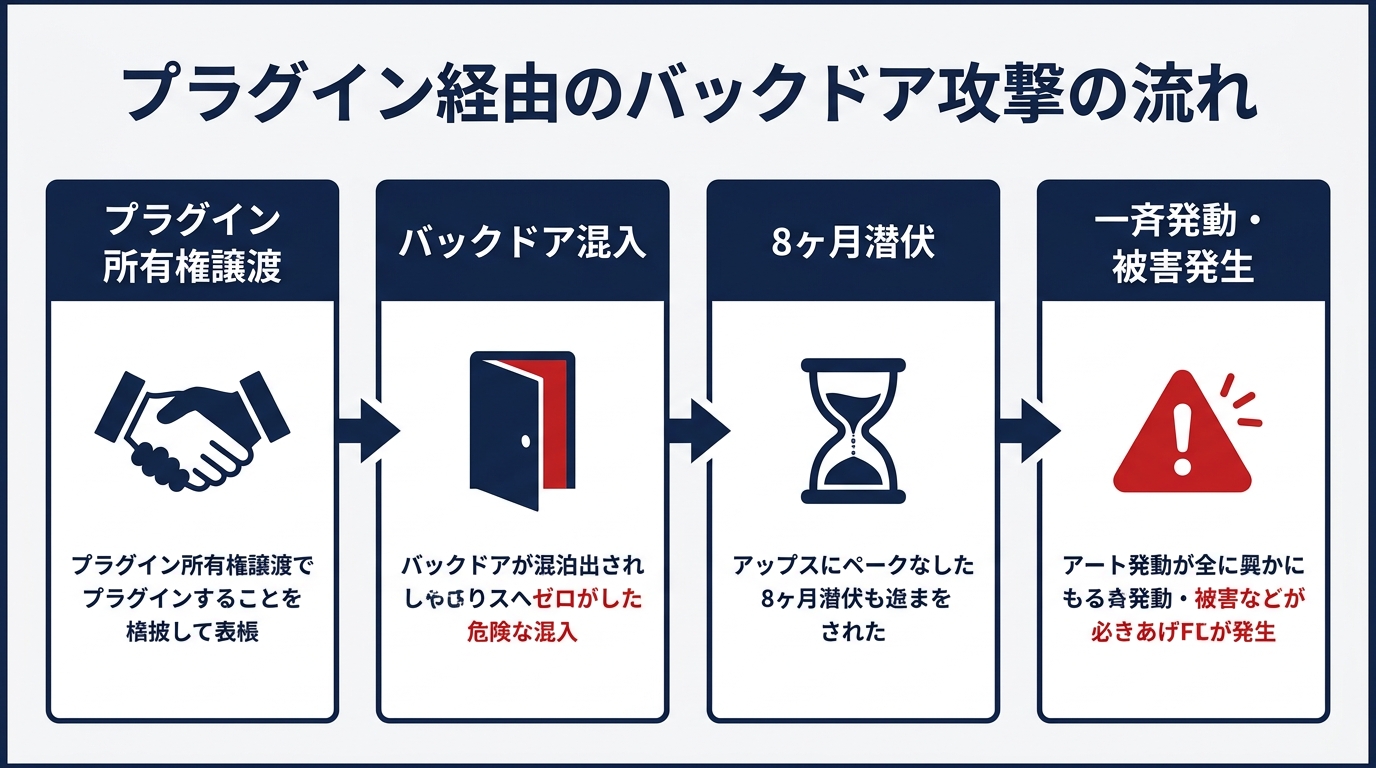
対象となっているのは、「Countdown Timer Ultimate」をはじめとしたEssential Plugin傘下の31プラグインです。報道によると、2025年5月ごろに所有権が”Chris”名義の開発者へ譲渡され、その直後の8月に入った更新パッチのなかに、すでにバックドアが仕込まれていたと指摘されています。いわゆる「正規ルートの更新を通じて静かに仕掛けを置かれた」パターンで、プラグインを入れているだけでは気づきにくいのが厄介なところです。
そのバックドアは約8ヶ月ものあいだ潜伏し、2026年4月上旬に一斉に有効化されたとされています。これを受けてWordPress.org側も4月7日に該当31プラグインを公式リポジトリから停止する対応を取りました(Gigazineの報道、TechCrunchの報道)。
どんな被害が出るのか
バックドアが有効化されたサイトでは、攻撃者が外部から遠隔で命令を実行できる状態になります。典型的には、wp-config.phpを書き換えられたり、SEOを狙ったスパムページが大量生成されたり、Googlebotに対してだけ別コンテンツを返す「クローキング(検索エンジンにだけ別の内容を見せる偽装手口)」で検索結果が汚染されたり、といった症状が現場でよく見られます。ユーザー側から見るといつも通りのサイトなので、管理者が気づくのが遅れやすいのも特徴です。
さらに悪質なケースでは、特定の条件でアクセスしてきた訪問者だけを悪意あるサイトへリダイレクトする仕掛けが埋め込まれることがあります。こうなるとSEO評価の下落だけではなく、お客さま側で「このサイトから別のサイトに飛ばされた」というクレームが入って初めて発覚する、という順番になりがちで、ブランド側のダメージが大きくなってしまいます。
復旧対応で見えた、プラグイン由来トラブルの実態
WPレスキューに寄せられるトラブル復旧依頼を症状別に集計すると、被害の出方には明確な傾向があります。
| 症状パターン | 割合 |
|---|---|
| マルウェア・不正ファイル除去 | 27% |
| プラグイン更新・PHP更新トラブル | 11% |
| 403/404・権限エラー | 6% |
| 画面真っ白・重大エラー | 6% |
| リダイレクト・サイト改ざん | 6% |
| パスワード・認証関連 | 3% |
| DB接続エラー | 2% |
| スパム・フォーム被害 | 2% |
| その他(複合・特殊) | 36% |
マルウェア(悪意あるプログラム)・不正ファイル除去が全体の27%、プラグイン更新が引き金のトラブルが11%。両者を合わせると4割近くがプラグイン関連のトラブルです。今回のEssential系プラグイン事案のように、正規ルートで配布されたプラグインが侵入口になるケースは、年々増えてきています。
実際の対応事例(社名はすべて伏せています)
事例1:キャッシュ系プラグイン更新後の管理画面ロックアウト
キャッシュ系プラグインの更新後、管理画面に入れなくなったご相談。原因はwp-content直下に残っていたadvanced-cache.phpのエラーで、過去に正常な手順で削除されなかったキャッシュ系プラグインの残骸が悪さをしていました。該当ファイルをリネームして受付から約4時間で復旧。
事例2:複数サイト同時のマルウェア感染
「ダッシュボードに表示崩れと403エラーが出る」というご相談から調査を進めたところ、同一サーバー上のWordPressサイトとHTMLサイトの双方に感染が広がっていたケース。全サイトでマルウェア除去を行い、3営業日で復旧。
事例3:検索結果の改ざん(SEOスパム化)
「検索エンジンに表示されるタイトルとディスクリプションが改ざんされている」というご相談。Wordfenceでスキャンしたところ、ルート直下に不正なindex.phpが配置されていました。不正ファイル除去で復旧。
事例4:プラグイン同時アップデートによる連鎖トラブル
「キャッシュ系プラグインのアップデートと他プラグインのアップデートをほぼ同時に行ったあと、管理画面に複数のエラーが表示されて操作できなくなった」というご相談。複数プラグインの依存関係が崩れたパターンで、原因切り分けに時間がかかります。
「プラグインを消せば終わり」で済まなかった実際の手口
所有権譲渡を経てバックドア化したプラグインの対応で、現場で繰り返し確認しているパターンを挙げます。
- 該当プラグインを削除しただけで安心していたら、3ヶ月後に再度マルウェア感染が発覚
wp-config.phpに管理者を勝手に作成するコードが残されていた- テーマの
functions.phpに難読化(読みにくい形に変換)された1行が混入していた wp_optionsテーブルにbase64エンコードされた不審な値が永続化されていた- サーバー上の見覚えのないディレクトリに、バックドア再呼び出し用のPHPファイルが置かれていた
いずれも「プラグインの削除作業」だけでは取り除けず、ファイル・データベース・サーバー設定の3方向を網羅的にチェックして初めて発見できるものです。次の章では、まずは自分のサイトで確認できる具体的な手順を整理します。
自サイトが影響を受けていないかを確認する手順
「WordPress.orgが停止したんだから自動で無効化されるのでは?」と思われがちなのですが、すでにインストールされているサイトでは、管理画面で停止するまでプラグイン本体はサーバーに残り続けます。加えて、一度起動したバックドアが別のファイルに痕跡を残しているケースも少なくないため、手動での確認を強くおすすめしています。
- WordPress管理画面の「プラグイン」一覧で、Essential系(WP Online Support系)の31プラグインが入っていないかを検索・停止・削除する
- FTPまたはサーバーのファイルマネージャーで、wp-content/plugins/配下に該当プラグインのフォルダが残っていないかを確認する
- wp-config.phpを開き、身に覚えのないdefine文やbase64エンコードされた長い文字列が紛れていないかを目視で確認する
- wp-content配下に見覚えのないPHPファイル(ランダムな英数字のファイル名)が作られていないかをチェックする
- データベース(phpMyAdmin等)でwp_options・wp_postsを検索し、不審なリダイレクトコードやiframe埋め込みが含まれていないかを確認する
- Google Search Consoleの「セキュリティの問題」「カバレッジ」レポートで、身に覚えのないURLが急増していないかを確認する
このチェックで1つでも怪しいものが見つかった場合は、応急処置に進む前にバックアップを取っておくのが鉄則です。感染済みの状態を上書きで消してしまうと、あとで「どこまで汚染されていたのか」が追えなくなるため、現場では必ず「現状の丸ごとコピー」を退避してから作業に入っています。
応急処置として自力でできる対策
疑わしい状態が見つかった場合でも、落ち着いて順番に対応すれば被害の拡大はかなりの確率で止められます。ポイントは「消す前に残す」「管理者権限の見直し」「外からの侵入経路を閉じる」の3点で、下記の流れで進めるのが一般的です。
- サーバー全体のバックアップを取得(ファイル+データベース)
- 該当プラグインをすべて削除し、WordPress本体・テーマ・残りのプラグインを最新版へ更新
- Wordfence・SucuriなどのセキュリティプラグインでフルスキャンをかけてマルウェアファイルをIDごと洗い出す
- WordPress管理者・FTP・サーバーコントロールパネル・データベースのパスワードをすべて変更する
- 管理画面の二要素認証(2FA)を有効化する
- サーバー側のWAF(不正アクセス遮断機能)・アクセス制限機能を確認し、管理画面URLへのアクセスをIP制限等で絞る
- 対応後にもう一度全スキャンを実行し、再発がないかを確かめる
ここまでやれば、表面的な被害は概ね封じ込められるケースが多いです。ただ、次の章でも触れますが、「プラグインを消せば終わり」という話ではないのが今回のような事案の難しいところです。
なぜ「プラグインを消して更新」だけでは不十分なのか
バックドアが一度でも実行されている場合、攻撃者は別の場所に「帰ってくるための仕掛け」を残しているケースが少なくありません。例えば、wp-config.phpに管理者を勝手に作成するコードを仕込んだり、テーマのfunctions.phpに難読化された1行を足したり、data:テキスト形式でwp_optionsに永続化させたり、といった手口です。こうなると、元のプラグインを消してもバックドアだけが生き残り、半年後に突然再発する、という厄介な経過をたどります。
WPレスキューへのご相談で多いのが、実は「一度自分で直したけど、しばらくしてまた同じような症状が出てきた」というパターンです。表面上は復旧していても、裏側で別のファイルが仕込まれていたり、管理者アカウントが1つ増やされていたりすると、同じサイトが何度もやられ続けてしまいます。自分で対応する場合は、できるだけ「無関係に見えるファイルまで広く見る」のがコツです。
放置した場合のリスク
忙しいなかでつい後回しにしてしまいがちなのですが、放置がいちばん割に合わないパターンでもあります。まず検索エンジン側で「このサイトは安全ではない」と判定されると、警告が表示されたり、検索結果からの流入が一気に落ちたりします。広告を出している企業であれば、Google広告や各種プラットフォームの審査でも止められるため、集客経路が複数同時に閉じる、という状況になりかねません。
加えて、顧客情報や会員データを扱っているサイトであれば、情報漏えいの可能性が出た時点で事実確認と報告の義務が発生します。ランサムウェアの入り口として利用されるケースもあり、気づいたときには「身代金請求のメッセージが管理画面に出ていた」という事例も現実に起きています。「うちは小さいから狙われない」という感覚こそが一番狙われやすい、というのが現場での率直な印象です。
保守サービスで継続的に守るという選択肢
今回のように、一見信頼できそうなプラグインが所有権の譲渡を経てバックドア化する、というのは、利用者側では完全には防ぎきれない性質のリスクです。だからこそ「異常が起きたときに早く気づく仕組み」と「気づいたあとに止血できる体制」の2つを、日常的に回しておく必要があるのではないかと思います。
弊社ネクスト・アクションのWordPress保守サービスでは、日々の自動アップデート、マルウェアスキャン、管理画面ログイン監視、改ざん検知、そして万一の復旧対応までを一括でお引き受けしています。Web担当者が不在のお客さまでも、「気づいたらなんとかしてくれる」状態にしておくことで、今回のような事案が起きたときの初動を大幅に短縮できます。
まずは無料のセキュリティ診断で現状確認を
今回のEssential系プラグイン事案が、自サイトに影響しているかどうか不安な場合は、まずは現状を客観的に確認することから始めるのが安全です。弊社では無料のWordPressセキュリティ診断を受け付けておりますので、お気軽にご利用ください。