
ワードプレスを初めてインストールしたけど次に何をしていいのか分からないという方が多いと思います。今回はそのような方に次にやることをお伝えしたいと思います。
[chat face=”na_fav_290.jpg” name=”ぷりす”]ワードプレスのインストールできました! 簡単ですね![/chat]
[chat face=”sudou.jpg” name=”数藤” align=”right” border=”green”] おめでとう!じゃあ、早速ブログを始めましょうか。[/chat]
[chat face=”na_fav_290.jpg” name=”ぷりす”]はい、ブログですね。ええと、その前にこのデザインを変えたいです![/chat]
[chat face=”sudou.jpg” name=”数藤” align=”right” border=”green”] たしかに、それはデフォルトのデザインなのでデザインを変えましょうか。[/chat]
~1時間後~
[chat face=”na_fav_290.jpg” name=”ぷりす”]どこをどうしていいか全くわかりませーん!涙助けてくださいー!涙涙涙 [/chat]
[chat face=”sudou.jpg” name=”数藤” align=”right” border=”green”] はいはい、ではレクチャーしますよ。泣かない泣かない。。[/chat]
ワードプレスはサーバーの簡単インストール機能で簡単に導入できますが、その先何をしていいかわからないという方が多いと思います。ワードプレス上達のために「次にやるべきこと」をお知らせします。
1.テーマを変えよう!
ダッシュボードの「外観」➡「テーマ」からテーマを選択してテーマを替えてみましょう。事前に「ワードプレス テーマ」で検索して、好きなテーマを選んでおくことをお勧めします。

2.固定ページをいじり倒そう!
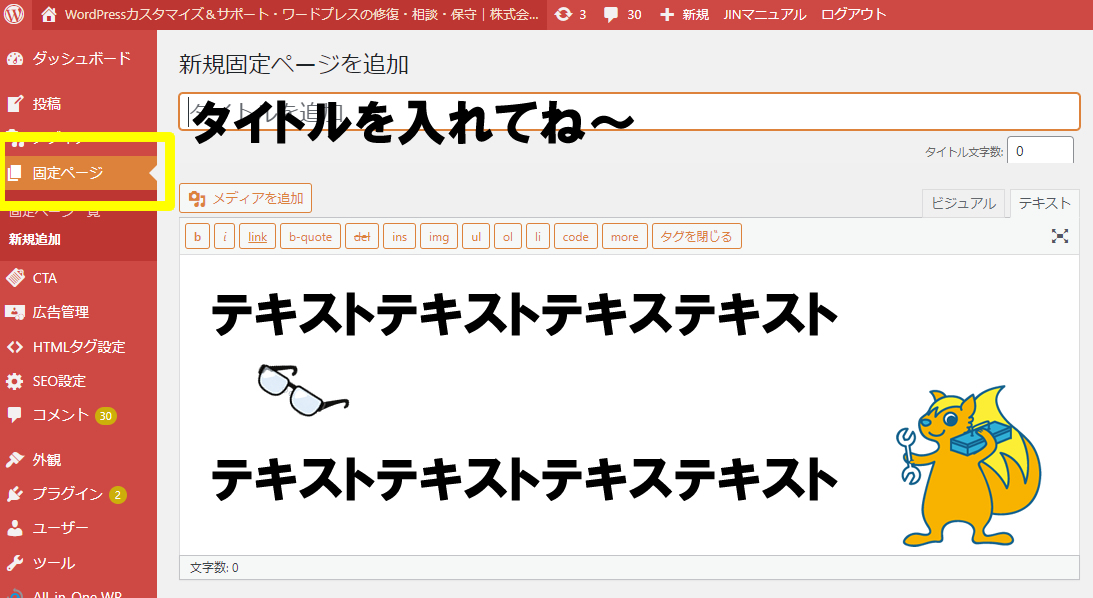
テーマが決まったら、固定ページから投稿をしてみましょう。コンテンツエリアの中に文字や画像、表、ハイパーリンクなど埋め込んでみてください。
3.タイトルとロゴを入れよう
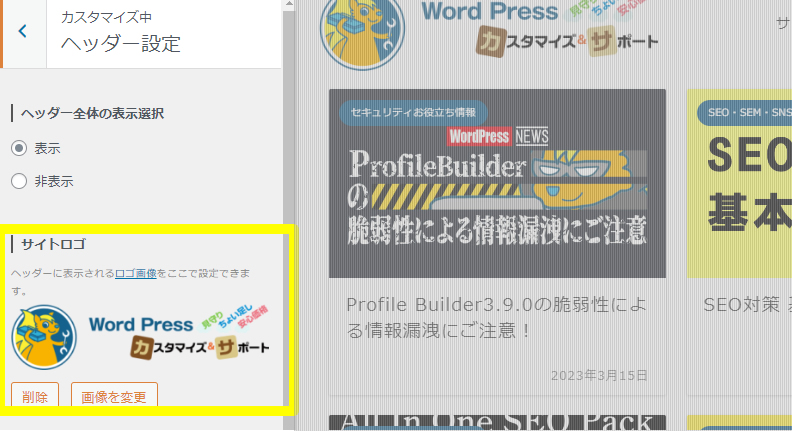
投稿にな慣れたら、「設定」からサイトのタイトルを変更してみましょう。「外観」➡「テーマ」➡「カスタマイズ」ロゴ画像を変えられる場合があるのでそれもチャレンジ!
4.コンタクトフォームを設置していじり倒す!
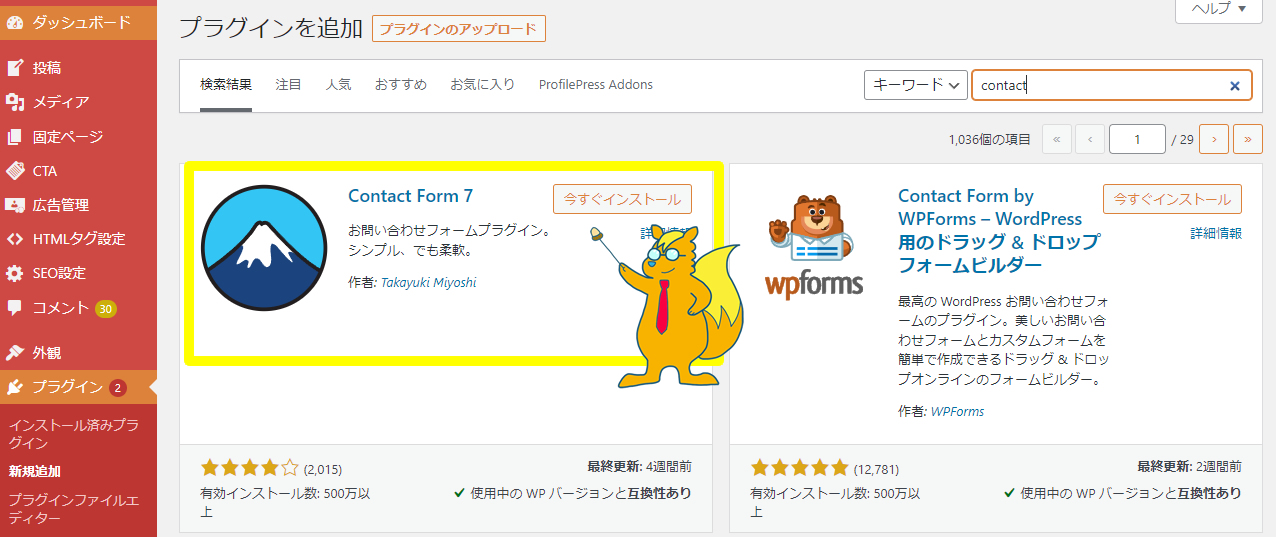
「プラグイン」➡「新規追加」右側の検索バーに「contact」と入力すると、「Contact Form 7」が表示されます。「今すぐインストール」を押して有効化すると簡単に設定できます。
目に見える変化を楽しむことから!
ブログの設定やSEOやセキュリティのプラグインは後回しにして、デザインの変化や機能の変化を体感できる作業から開始してワードプレスを楽しむ事から始めてみましょう。
[chat face=”sudou.jpg” name=”数藤” align=”right” border=”black”] いかがでしたでしょうか。Web制作は失敗しても「リセット」することができます。まずは怖がらずに自分が目指しているホームページに近づけられるようにしてみてください![/chat]