
WordPressサイトで突然500エラーが表示されてお困りの方が増えています。500エラーはサーバー内部で何らかの問題が起きている状態で、多くの場合データ自体は残っているので冷静に対応すれば復旧可能です。
この症状は比較的よく見られるもので、原因を特定できれば短時間で改善するケースが少なくありません。以下で主な原因と修復手順を整理します。
WordPress 500エラーの主な原因パターン
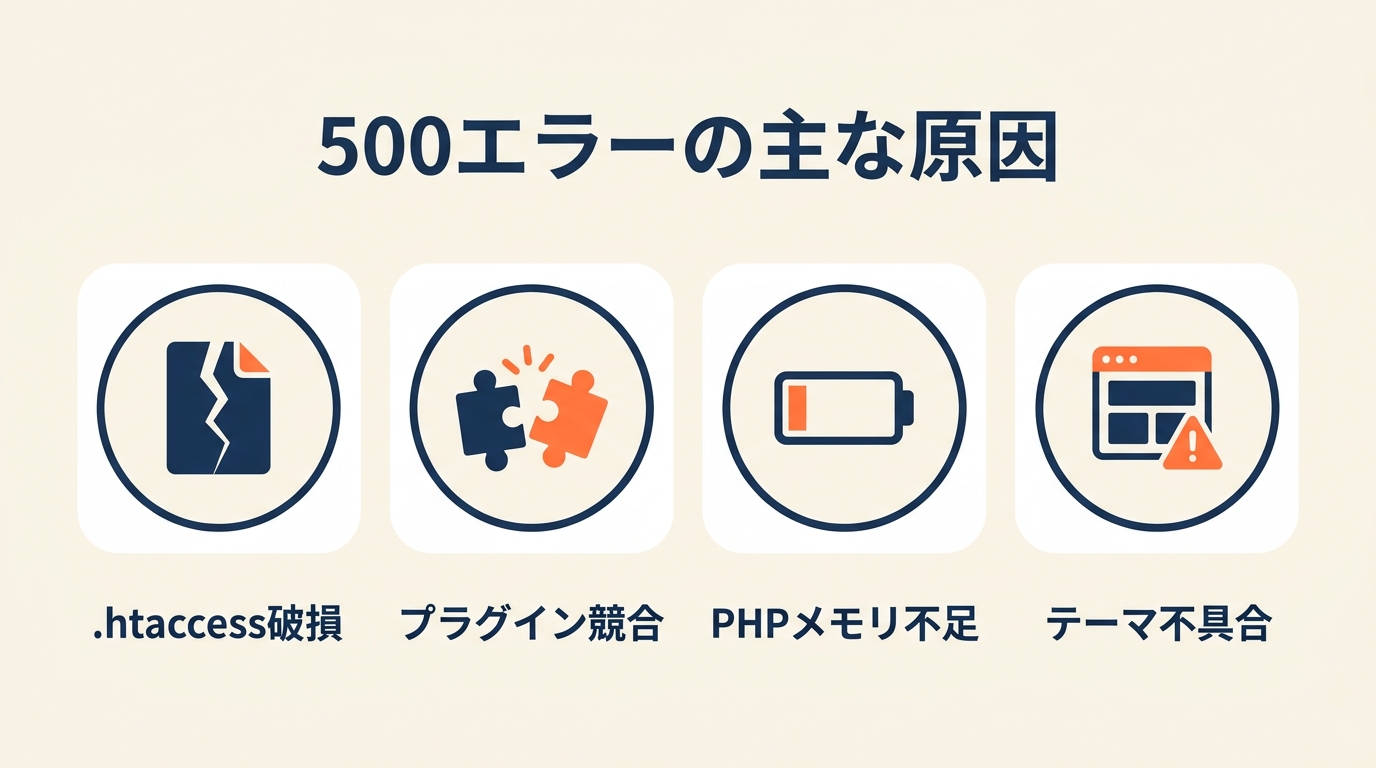
500エラーはサーバー側で処理が完了しなかったことを示すコードで、具体的な原因は複数考えられます。まず.htaccess(Apacheサーバーの設定ファイル)の記述ミスや破損が挙げられ、これが原因でリクエストが正しく処理されなくなることがあります。次にプラグイン同士の競合やPHPのメモリ不足が発生すると、同じ症状が出やすいです。加えて、テーマファイルの不具合やサーバーの一時的な負荷増大もよくあるパターンです。
これらの原因は、実際の復旧作業で頻繁に確認されるものです。まずは安全な方法でバックアップを確認してから着手することをおすすめします。
まずはサーバーログを確認する
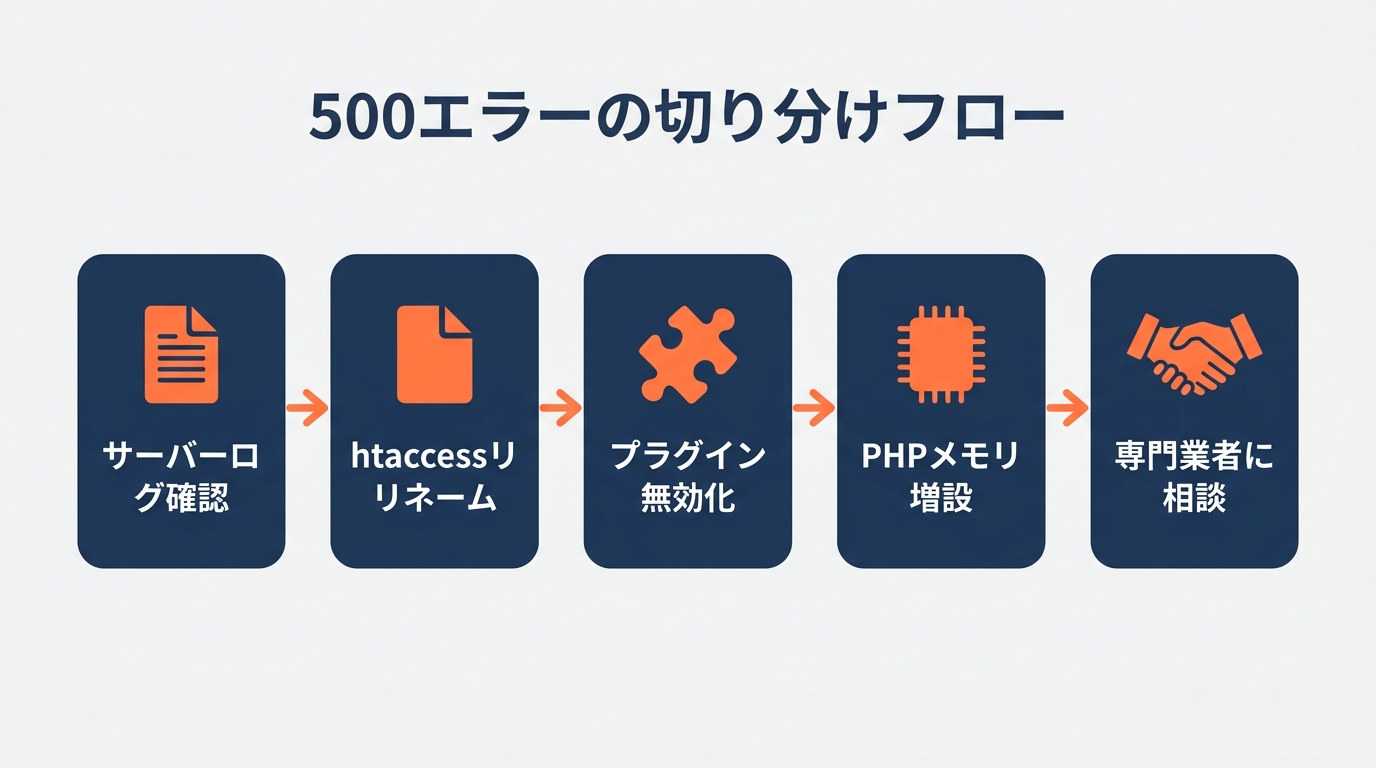
エラーの詳細を把握するには、サーバーのエラーログをチェックするのが有効です。レンタルサーバーの管理画面からアクセスログやエラーログを表示できる場合が多いため、500エラーが発生した日時を目安に探してみてください。ログに具体的なエラーメッセージが残っていれば、原因のヒントになります。
ただし、ログが見つからない場合は次のステップへ進みましょう。ログを確認したうえで、問題の切り分けを進めます。
.htaccessファイルを一旦リネームして確認
FTP(File Transfer Protocol=サーバーにファイルを送受信する仕組み)ソフトやサーバーのファイルマネージャーを使って、サイトのルートディレクトリにある.htaccessファイルを探します。ファイル名を.htaccess.bakなどに変更して一時的に無効化し、サイトを表示してみてください。エラーが消えれば.htaccessが原因だった可能性が高いです。
この手順は比較的安全に行えますが、変更後は元の状態に戻すか、正しい記述に修正する必要があります。修正が不安な場合はここで一旦手を止めましょう。
プラグインを無効化して競合を調べる
wp-content/pluginsフォルダ内のすべてのプラグインを一時的にリネームして無効化します。サイトが表示されるようになったら、プラグインを一つずつ元に戻しながらどのプラグインが原因かを特定してください。
この方法で多くのケースが解決しますが、プラグインの数が多いと時間がかかる点に注意が必要です。
PHPメモリ制限を増やす方法
wp-config.phpファイルに次の1行を追加してみてください。
define('WP_MEMORY_LIMIT', '256M');これでPHPのメモリ上限を緩和できる場合があります。変更後はファイルを保存してサイトを確認します。
ただし、サーバーの設定によってはこの変更が反映されないこともあるため、効果がない場合は次の段階に進みます。
自力対応の限界ラインと業者相談の目安
ここまで試しても500エラーが続く場合、サーバー設定の深い部分やデータベースの不具合が原因である可能性があります。そうしたケースでは、原因の切り分けに専門的な診断が必要になることが多いです。
自分で直せなかったら、早めに専門業者へ相談することをおすすめします。
当社は2,000サイト以上の復旧実績があります。500エラーが解消しない場合は、こちらから復旧のご相談をお寄せください。